Monday, May 1, 2023

Mengenal apa itu Raspberry Pi


Hai! Kembali bersama saya, Ahmad Rifa'i. Kali ini saya akan membahas mengenai Raspberry Pi. Sebelumnya kalian sudah tau belum apa itu Raspberry Pi?, Jika belum, Berikut saya berikan sedikit penjelasan mengenai Raspberry Pi.

Raspberry Pi

Raspberry Pi adalah sebuah komputer papan tunggal (single-board computer) atau SBC berukuran kartu kredit. Raspberry Pi telah dilengkapi dengan semua fungsi layaknya sebuah komputer lengkap, menggunakan SoC (System-on- a-chip) ARM yang dikemas dan diintegrasikan diatas PCB. Perangkat ini menggunakan kartu SD untuk booting dan penyimpanan jangka panjang.

Raspberry Pi memiliki dua model yaitu model A dan model B. Secara umum Raspberry Pi Model B, 512MB RAM. Perbedaan model A dan B terletak pada memory yang digunakan, Model A menggunakan memory 256 MB dan model B 512 MB. Selain itu model B juga sudah dilengkapai dengan ethernet port (kartu jaringan) yang tidak terdapat di model A. Desain Raspberry Pi didasarkan seputar SoC (System-on-a-chip) Broadcom BCM2835, yang telah menanamkan prosesor ARM1176JZF-S dengan 700 MHz, VideoCore IV GPU, dan 256 Megabyte RAM (model B). Penyimpanan data didesain tidak untuk menggunakan hard disk atau solid-state drive, melainkan mengandalkan kartu SD (SD memory card) untuk booting dan penyimpanan jangka panjang. Hardware Raspberry Pi tidak memiliki real-time clock, sehingga OS harus memanfaatkan timer jaringan server sebagai pengganti. Namun komputer yang mudah dikembangkan ini dapat ditambahkan dengan fungsi real-time (seperti DS1307) dan banyak lainnya, melalui saluran GPIO (General-purpose input/output) via antarmuka I²C (InterIntegrated Circuit).

Raspberry Pi bersifat open source (berbasis Linux), Raspberry Pi bisa dimodifikasi sesuai kebutuhan penggunanya. Sistem operasi utama Raspberry Pi menggunakan Debian GNU/Linux dan bahasa pemrograman Python. Salah satu pengembang OS untuk Raspberry Pi telah meluncurkan sistem operasi yang dinamai Raspbian, Raspbian diklaim mampu memaksimalkan perangkat Raspberry Pi. Sistem operasi tersebut dibuat berbasis Debian yang merupakan salah satu distribusi Linux OS.

Raspberry Pi dapat digunakan sesuai dengan kebutuhan user. Raspberry Pi dapat digunakan sebagai papan video game, Memonitoring pekerjaan, media pembelajaran, Modifikasi jaringan, Smart Home, dan banyak lainnya. Salah satu penggunaan Raspberry Pi yaitu dapat digunakan sebagai webcam. Kita dapat membuat atau merakit sebuah webcam dengan menggunakan Raspberry Pi.

Headless Setup adalah ketika kita menggunakan Raspberry Pi Os, kita tidak memerlukan mouse, monitor, dan keyboard. Karena, tidak semua orang memiliki monitor khusus yang bisa digunakan untuk melakukan koneksi dengan sebuah raspi. Cara ini biasanya disebut sebagai headless install, tidak diperlukan monitor dalam proses instalasi bahkan tidak memerlukan alat input seperti keyboard untuk terhubung ke raspi. Namun, pastikan setidaknya untuk memiliki sebuah laptop karena dibutuhkan untuk menyiapkan file instalasi sebelum diinstall ke dalam sistem.

Raspbian OS, sistem operasi resmi untuk Raspberry Pi, memiliki cara untuk konfigurasi tanpa monitor dan keyboard (headless). Cukup dengan membuat beberapa berkas konfigurasi di SD Card yang sudah disiapkan, maka ketika boot pertama kali, Raspbian akan melakukan konfigurasi sesuai isi berkas konfigurasi yang sudah dibuat. Konfigurasi ini termasuk koneksi ke WiFi dengan menggunakan kata sandi, sehingga untuk konfigurasi selanjutnya, seperti instalasi aplikasi, bisa dilakukan dengan SSH.

Saturday, January 16, 2021

Konfigurasi Hyper-V pada Windows Server 2012 R2

Hai! Kembali bersama saya, Ahmad Rifa'i. Kali ini saya akan membahas mengenai Hyper-V. Sebelumnya kalian sudah tau belum apa itu Hyper-V?, Jika belum, Berikut saya berikan sedikit penjelasan mengenai Hyper-V.

Microsoft Hyper-V adalah teknologi virtualisasi yang dibesut oleh Microsoft. Bermula pembelian Virtual PC dari Connectix dan diikuti peluncuran Microsoft Virtual Server 2005. Virtualisasi terus dikembangkan dan saat ini sudah berganti nama menjadi Hyper-V.

Hyper-V adalah virtualisasi berbasis hypervisor. Sedang hypervisor dikenal juga sebagai virtual machine manager (VMM). VMM sendiri adalah salah satu dari teknik hardware virtualization yang memungkinkan beberapa sistem operasi (dikenal sebagai guest) yang berjalan diatas sebuah host komputer. Guest pada dasarnya akan berbentuk sebagai file.

dua model virtualisasi server yang disediakan oleh Microsoft, yaitu :
  1. Hyper-V Server 2008 R2 yang berjalan langsung diatas perangkat keras (standalone). Pada model ini hypervisor langsung berinteraksi dengan perangkat keras. Sistem operasi yang berperan sebagai guest berjalan diatas hypervisor.
  2. Hyper-V yang merupakan role atau bagian dari Microsoft Windows Server 2008 R2 (as a role). Pada model ini hypervisor menjadi bagian dari sistem operasi host. Sehingga sistem operasi host berfungsi sebagai perantara antara hypervisor dan perangkat keras.
Oke kalau sudah Tahu apa itu Hyper-v sekarang kita coba untuk membuatnya pada windows server 2012 R2. Mari kita persiapkan terlebih dahulu apa saja yang dibutuhkan untuk mengkonfigurasi Hyper-V pada Windows Server 2012 R2 :
  1. Virtual Machine Windows Server 2012 R2
  2. File ISO Debian 9.7

A. Installasi Hyper-V

1. Pertama, Kalian buka Windows Powershell ISE pada windows server 2012 R2 kalian. Windows+S kemudian ketikkan Powershell.


2. Kemudian kalian masukkan perintah berikut pada Windows Powershell ISE kalian untuk menginstall Hyper-V pada Windows Server 2012 R2.
Enable-WindowsOptionalFeature -Online -FeatureName Microsoft-Hyper-V -All -NoRestart : Menginstall Hyper-V
Install -WindowsFeature RSAT-Hyper-V-Tools -IncludeAllSubFeature : Menginstall tools RSAT Hyper-V
Install -WindowsFeature RSAT-Clustering -IncludeAllSubFeature : Menginstall RSAT Clustering
Install -WindowsFeature Multipath-IO : Mneginstall Multipath-IO


3.  Setelah Hyper-V, RSAT Hyper-V Tools, RSAT Clustering dan Multipath IO sudah terinstall pada windows server 2012 R2 kalian, Selanjutnya kita perlu merestart komputernya terlebih dahulu. Kalian bisa memakai cara lama yakni klik kanan pada windows dan pilih restart atau dengan mengetikkan perintah berikut.
Restart-Computer


B. Membuat Virtual Switch

1. Untuk membuat Virtual Switch, Kalian buka Server Manager kemudian pilih Hyper-V Manager.


2. Selanjutnya, Kalian dapat klik pada tab Actions atau Klik kanan pada server kalian untuk megakses Virtual Switch Manager.


3. Kalian pilih New virtual network switch untuk membuat virtual switch, Kemudian pilih type External.


4. Tentukan nama Virtual Switch kalian lalu arahkan ke External network agar virtual switch kalian dapat mengakses internet.


5. Akan ada pop-up notifikasi. Kalian pilih Yes.


6. Kemudian verifikasikan bahwa kedua Virtual Switch Adapternya sudah terbuat.
Windows+R > Control Panel
Network and Internet > Network and Sharing Center
Change Adapter Settings


C. Membuat dan Menjalankan Virtual Machine

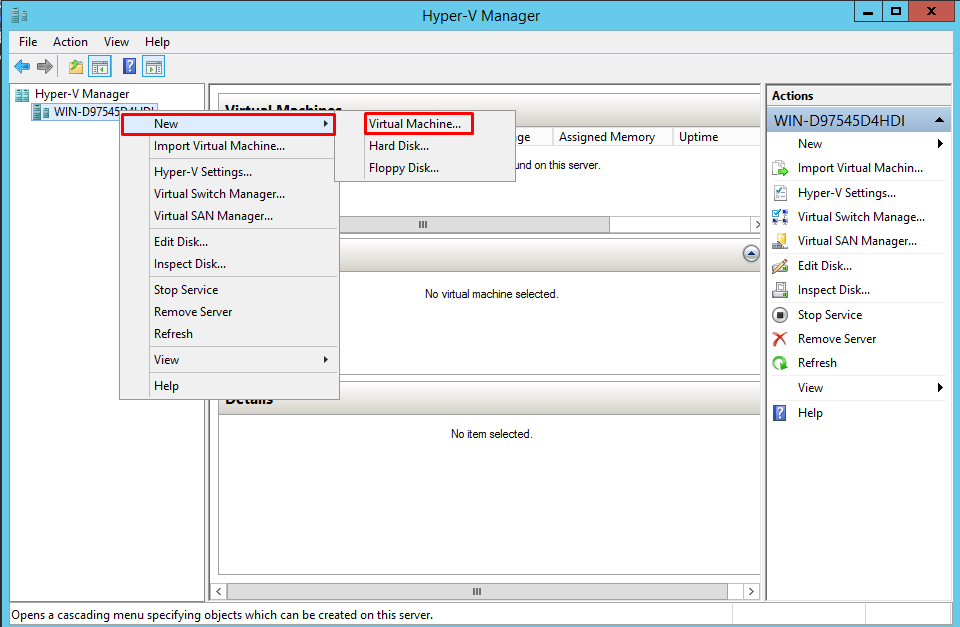
1. Sekarang kita membuat Mesin Virtual di dalam Hyper-V, Disini saya akan membuat virtual machine Debian. Klik pada Tools dan pilih Hyper-V Manager. Kemudian klik kanan pada Server kalian, Pilih New > Virtual Machine.


2. Kalian akan ditampilkan tampilan awal installasi. Disini dijelaskan untuk apa Virtual Machine itu, jika sudah mengerti klik Next.


3. Berikan nama untuk Virtual Machine kalian. Kalian juga dapat memilih custom letak path dari Virtual Machine dengan menceklis Store the virtual machine in a different location.


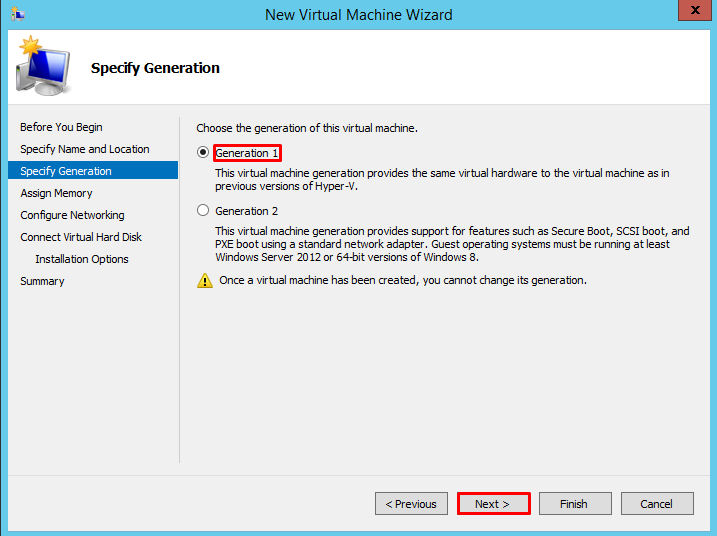
4. Pilih Generation 1 untuk memilih virtual machine yang mendukung perangkat keras sebagai lanjutan dari versi Hyper-V. Kemudian klik Next.


5.  Kemudian tentukan jumlah Memory atau RAM yang ingin digunakan.


6. Pada langkah Configure Networking, Kalian pilih conncetion Virtula Switch-1(Virtual Switch yang kalian buat sebelumnya.


7. Selanjutnya kalian pilih Create a virtual hard disk untuk membuat hard disk baru. Jangan lupa untuk mengubah size Disk yang dinginkan untuk Virtual Machine kelak. Jika sudah, klik Next.


8. Dikarenakan saya akan menginstall sistem operasi dari CD/DVD-ROM maka pilih opsi kedua, lalu pilih Image file (.iso). Lalu Browse file yang dimaksud, lalu klik Next.


9. Berikut merupakan review dari pembuatan Virtual Machine. Baca kembali untuk memastikan, Klik Previous untuk mengubah, dan Klik Finish untuk menyelesaikan proses pembuatan Virtual Machine.


10. Pilih Virtual Machine yang telah dibuat, Kemudian klik kanan dan klik Start untuk menyalakan Virtual Machine.


11. Jika Virtual Machine sudah berhasil untuk dijalankan maka informasinya akan berubah sebagai berikut.


12. Virtual Machine sudah berhasil dijalankan.


13. Kalian install Virtual Machine Debian seperti biasa. Jika kalian lupa, Kalian bisa klik disini untuk melihat cara penginstallan Debian.


14. Berikut merupakan Debian yang telah berhasil diinstall melalui Hyper-V.


D. Troubleshoot Error pada saat Start Virtual Machine

Ketika kalian mencoba untuk Connect dan menstart Virtual Machine akan muncul peringatan  yang menyatakan bahwa ada satu komponen hypervisor yang belum berjalan. Maka klik saja Close dan Shutdown Windows Server 2012 R2 kalian. Berikut cara mengatasi troubleshoot ketika tidak bisa menjalankan Virtual Machine.

1. Pertama, Kalian pergi ke folder tempat kalian meyimpan Windows Server 2012 R2 kalia. Kemudian cari file yang berformat VMX atau VMware Virtual Machine Configuration.


2. Kalian edit file tersebut menggunakan notepad.


3. Tambahkan "hypervisor.cpuid.v0 = false" pada baris paling bawah. Kemudian Save.


4. Kemudian kalian buka (jalankan) vmware kalian, Lalu pada Virtual Machine Windows Server 2012 R2 kalian klik Edit virtual machine settings.


5. Klik pada Processor dan ceklis kedua opsi yakni Virtualize Intel VT-x/EPT or AMD-V/RVI dan Virtualize CPU performance Counters.


6. Kemudian kalian jalankan kembali Virtual Machine yang berada pada Hyper-V kalian.


E. Mematikan Virtual Machine

1. Untuk mematikan Virtual Machine, Kalian klik simbol berwarna merah pada bagian pojok kiri atas.


2. Selanjutnya akan muncul pop-up notifikasi untuk menkonfirmasi bahwa kalian ingin mematikan (shutdown) Virtual Machine kalian.


3. Virtual Machine telah berhasil di matikan (shutdown).


F. Export dan Import Virtual Machine

Export

1. Pertama, pilih Virtual Machine yang akan di Export. Lalu, klik kanan dan pilih opsi Export.


2. Selanjutnya kalian tentukan lokasi dimana kalian ingin menyimpan file export tersebut, lalu klik Export. Tunggu hingga proses exportnya selesai.


3.  Setelah proses export selesai langkah selanjutnya kalian menghapus virtual machine yang telah kalian export sebelumnya. klik kanan kemudian klik Delete.


4. Akan muncul pop-up notifikasi untuk menkonfirmasi bahwa kalian akan menghapus virtual machine tersebut.


5. Hapus juga VHD yang telah terbentuk pada instalasi awal.


6. Virtual Machine Debian telah berhasil dihapus.


Import

1.  Setelah di delete, sekarang kita recover virtual machine tersebut dengan metode import. Klik Import Virtual Machine.


2. Tampilan awal Import adalah sebagai berikut, di sini merupakan penjelasan dan fungsi Import Virtual Machine. Jika sudah mengetahui, klik Next.


3. Pilih letak folder yang menjadi source tempat kalian export Virtual Machine dengan klik Browse, lalu klik Next.


4. Pilih Virtual Machine yang akan di import. Lalu, klik Next.


5. Pilih opsi satu yakni Register the virtual machine in-place untuk meregister atau menambahkan virtual mesin dengan menggunakan Unique ID yang sudah di tentukan.


6. Pada saat Review di akhir, baca kembali settingannya lalu klik Finish.


7. Kalian telah berhasil merestore Virtual Machine kalian.


Sekian Tutorial yang kali ini saya berikan. Terima kasih telah mengunjungi blog saya. Jika ada pertanyaan, Silahkan tinggalkan di kolom komentar ya sobat, atau kalian bisa DM Instagram saya @ahmadrrifai_

Sunday, December 27, 2020

Konfigurasi VPN Server pada Windows Server 2012 R2


Hai! Kembali bersama saya, Ahmad Rifa'i. Kali ini saya akan membahas mengenai vpn. Pasti kalian semua sudah pernah mendengarnya kan.... Lantas tau gak sih arti vpn itu apa? Dan penggunaannya apa saja? Kalau tidak mari cari tahu sama - sama.

Pengertian VPN

Virtual Private Network (VPN) adalah sebuah teknologi komunikasi yang memungkinkan untuk dapat terkoneksi ke jaringan public dan menggunakannya untuk dapat bergabung dengan jaringan local. Dengan cara tersebut maka akan didapatkan hak dan pengaturan yang sama seperti halnya berada didalam LAN itu sendiri, walaupun sebenarnya menggunakan jaringan milik public.

Dari cara pandang jaringan, salah satu masalah jaringan internet (IP public) adalah tidak mempunyai dukungan yang baik terhadap keamanan. Sedangkan dari cara pandang perusahaan, IP adalah kebutuhan dasar untuk melakukan pertukaran data antara kantor cabang atau dengan rekanan perusahaan. VPN muncul untuk mengatasi persoalan tersebut. Sebuah jaringan perusahaan yang menggunakan infrastruktur IP untuk berhubungan dengan kantor cabangnya dengan cara pengalamatan secara private dengan melakukan pengamanan terhadap transmisi paket data.

Fungsi utama VPN

Teknologi VPN menyediakan tiga fungsi utama untuk penggunanya. Ketiga fungsi utama tersebut antara lain sebagai berikut:

1. Confidentially (Kerahasiaan)
Dengan digunakannnya jaringan publik yang rawan pencurian data, maka teknologi VPN menggunakan sistem kerja dengan cara mengenkripsi semua data yang lewat melauinya. Dengan adanya teknologi enkripsi tersebut, maka kerahasiaan data dapat lebih terjaga. Walaupun ada pihak yang dapat menyadap data yang melewati internet bahkan jalur VPN itu sendiri, namun belum tentu dapat membaca data tersebut, karena data tersebut telah teracak. Dengan menerapkan sistem enkripsi ini, tidak ada satupun orang yang dapat mengakses dan membaca isi jaringan data dengan mudah.

2. Data Intergrity (Keutuhan Data)
Ketika melewati jaringan internet, sebenarnya data telah berjalan sangat jauh melintasi berbagai negara. Pada saat perjalanan tersebut, berbagai gangguan dapat terjadi terhadap isinya, baik hilang, rusak, ataupun dimanipulasi oleh orang yang tidak seharusnya. Pada VPN terdapat teknologi yang dapat menjaga keutuhan data mulai dari data dikirim hingga data sampai di tempat tujuan.

3. Origin Authentication (Autentikasi Sumber)
Teknologi VPN memiliki kemampuan untuk melakukan autentikasi terhadap sumber-sumber pengirim data yang akan diterimanya. VPN akan melakukan pemeriksaan terhadap semua data yang masuk dan mengambil informasi dari sumber datanya. Kemudian, alamat sumber data tersebut akan disetujui apabila proses autentikasinya berhasil. Dengan demikian, VPN menjamin semua data yang dikirim dan diterima berasal dari sumber yang seharusnya. Tidak ada data yang dipalsukan atau dikirim oleh pihak-pihak lain.

Manfaat VPN

Berikut ini adalah manfaat dari VPN :

  1. Remote Access : Maksudnya dengan menggunakan VPN kita bisa mengakses komputer ataupun jaringan kantor, dari mana saja selama terhubung ke jaringan internet atau publik.
  2. Keamanan : dengan menggunakan koneksi VPN kita bisa browsing, searching dengan aman saat mengakses dunia maya atau jaringan internet publik misalnya seperti hotspot atau internet yang ada di cafe-cafe.
  3. Dapat menghemat biaya setup jaringan : VPN juga dapat dipakai sebagai cara alternatif untuk menghubungkan jaringan lokal yang cukup luas dengan biaya yang lebih rendah. Karena transmisi data yang digunakan pada VPN memakai media jaringan internet atau jaringan publik yang sebelumnya telah ada tanpa perlu membangun jaringan sendiri.

Kelebihan Dan Kekurangan VPN

Kelebihan VPN:
  • VPN adalah solusi biaya efektif untuk organisasi bisnis besar dengan fasilitas jaringan khusus
  • Meningkatkan mobilitas organisasi dengan langsung menghubungkan jaringan rumah atau para pekerja yang mobile di organisasi
  • Fitur keamanan dapat disesuaikan.
Kekurangan VPN :
  • Dengan penyediaan akses ke karyawan secara global, faktor keamanan adalah risiko tersendiri. Hal ini juga menempatkan informasi sensitif perusahaan dapat diakses secara global. 
  • VPN membutuhkan perhatian ekstra untuk penetapan sistem keamanan yang jelas.

Setelah memahami penjelasan mengenai VPN, Mari kita persiapkan terlebih dahulu apa saja yang dibutuhkan untuk mengkonfigurasi VPN pada Windows Server 2012 R2 :
  1. Virtual Machine Windows Server 2012 R2
  2. Client Windows 10 atau Windows 7
Jika sudah dipersiapkan, Mari mulai mengkonfigurasi :

1. Pertama, Kalian menggunakan 2 adapter pada virtual machine Windows Server 2012 R2 kalian. Untuk adapter 1, Kalian gunakan Bridge Adapter.


2. Untuk adapter 2, Kalian gunakan Host-only Adapter.


Penginstallan VPN

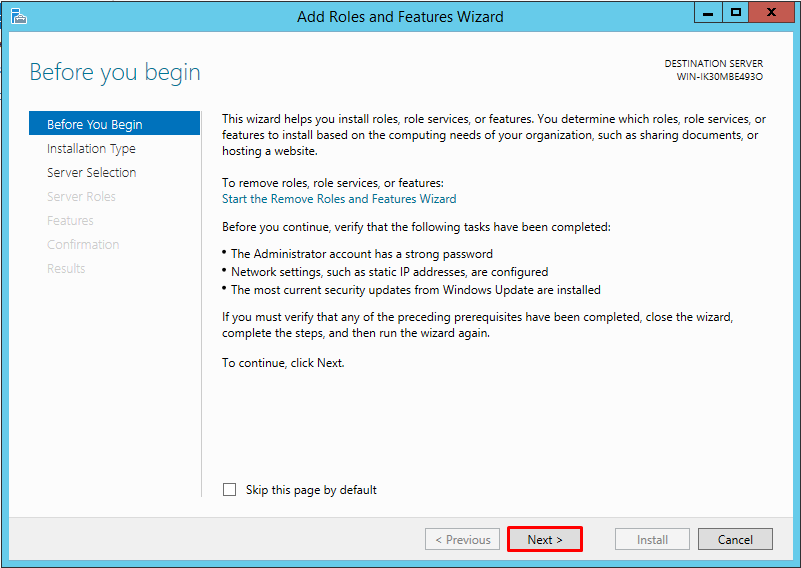
1. Kalian buka Server Manager kemudian klik "Add roles and features".


2. Kalian klik Next. Karena berisi penjelasan mengenai penginstallan paket-paket yang terdapat pada Windows Server 2012.


3. Selanjutnya kalian memilih opsi "Role-based or feature-based installation" untuk type penginstallan.


4. Kemudian kalian memilih server yang akan diinstall VPN. Sesuaikan dengan Server Windows Server kalian.


5. Pada menu Server Roles, Kalian ceklis pada opsi "Remote Access" untuk menambahkan fitur tersebut. Klik Next.


6. Untuk langkah selanjutnya kalian klik Next saja, Karena tidak menambahkan fitur-fitur tambahan lainnya.


7. Pada langkah selanjutnya terdapat penjelasan mengenai Remote Access, Jika kalian sudah membaca penjelasan tersebut, Klik Next.


8. Selanjutnya kalian pilih opsi service DirectAccess and VPN (RAS) dan Routing. Lalu klik Next.


9. Terdapat penjelasan mengenai Web Server Role (IIS), Jika kalian telah membacanya kalian dapat klik Next.


10. Pada langkah selanjutnya kalian klik Next saja, karena kalian tidak perlu role service ISS tambahan, hanya default saja.


11. Ceklis pada opsi Restart the destination server automatically if required kemudian klik Install.


12. Tunggu hingga proses penginstallan paket VPN selesai. Jika sudah selesai, Kalian klik Close.


Konfigurasi VPN

1. Setelah selesai menginstall paket VPN, Maka akan muncul notifikasi peringatan pada logo bendera. Kalian klik Open the Getting Started Wizard.


2. Selanjutnya kalian memilih Deploy VPN only. Dikarenakan hanya membutuhkan VPN saja.


3. Kalin akan di re-direct secara langsung ke Windows Routing dan Remote Access . Klik kanan pada nama server yang terdapat pada Windows Server kalian, Kemudian pilih Configure and Enable Routing and Remote Access.


4. Kemudian akan menampilkan setup wizard penginstallan. Kalian klik Next.


5. Pada langkah berikutnya kalian pilih opsi ketiga, yaitu Virtual Private Network (VPN) and NAT.


6. Kalian pilih interface yang terhubung ke internet. Kemudian klik Next.


7. Pilih opsi From a Specified range of addresses, untuk membuat range ip VPN sesuai keinginan kalian.


8. Klik New untuk membuat range ip address sesuai dengan interface yang menggunakan adapter Host-only. Jika sudah kalian klik Next.


9. Pastikan range ip address yang telah kalian buat sudah sesuai dengan interface yang menggunakan adapter Host-only. Klik Next.


10. Kalian pilih opsi No, Use Routing and Remote Access to authenticate connection requests pada langkah authentikasi Remote Access.


11. Pastikan konfigurasi VPN kalian sudah benar, Jika kalian merasa sudah benar dapat klik Finish.


12.  Selanjutnya pasti ada popup untuk mengkonfigurasikan DHCP Relay Agent untuk client, klik OK saja dan akan dibuat secara otomatis.


13. Jika sudah pergi ke tab NAT dengan cara Meng-expand Nama Server > IPv4 .


14. Kemudian kalian klik kanan pada Ethernet yang terhubung ke internet atau IP Publiknya dan klik Properties.


15. Kalian klik menu Services and Ports lalu klik Add.


16. Kalian tenntukan deskripsi/namanya, incoming dan outgoing port 5454 serta private addressnya sesuaikan dengan adapter pada Windows Server yang menggunakan Bridge Adapter. Jika sudah klik OK.


17. Kemudian kalian klik Apply lalu OK.


Membuat User VPN

1. Pertama, Kalian ke menu Tools kemudian klik Computer Management.


2. Kemudian kalian klik Computer Management (Local) > Local Users and Groups > Users > New User.


3.  Buat User untuk Client Windows, berikan username, full name(opsional) dan passwordnya, jangan lupa untuk memilih opsi Password never expires agar kalian tidak perlu mengganti passwordnya. Jika sudah klik Create.


4. Selanjutnya kalian membuat User untuk Client Debian, berikan username, full name(opsional) dan passwordnya, jangan lupa untuk memilih opsi Password never expires agar kalian tidak perlu mengganti passwordnya. Jika sudah klik Create.


5. Kemudian kalian beri izin kedua user tersebut agar dapat terkoneksi ke server. Disini saya ingin memberikan izin kepada user windows terlebih dahulu. Kalian klik kanan pada user, Kemudian klik Properties.


6. Masuk ke menu Dial-in dan pilih Allow Access pada bagian Network Access Permission. Kemudian klik Apply dan OK.


7. Kemudian memberikan izin pada user debian.


8. Masuk ke menu Dial-in dan pilih Allow Access pada bagian Network Access Permission. Kemudian klik Apply dan OK.


Remote Desktop Premission

Sebelum mencoba pada client alangkah baiknya untuk mengijinkan remote desktop atau RDP pada server terlebih dahulu.

1. Kalian klik pada menu windows/tekan tombol windows pada keyboard, lalu klik kanan pada This PC dan pilih Properties.


2. Selanjutnya kalian klik menu Remote settings.


3. Kemudian kalian klik menu Remote. Kalian pilih opsi Allow remote connections to the computer kemudian klik Select Users dan klik Add untuk menambahkan user.


4. Menambahkan user windows.


5. Menambahkan user debian.


6. Jika sudah menambahkan user, Kalian klik OK kemudian klik Apply > OK.


Verifikasi Windows 10

1. Kalian pastikan sudah terhubung ke jaringan yang sama dengan Windows Server 2012 R2 kalian.


2.  Kemudian kalian klik kanan pada ikon jaringan di menu bar bawah. kemudian klik Open Network &Internet Setttings. Lalu pilih menu Dial-Up dan klik pada Set up a new connection.


3. Selanjutnya pilih opsi Connect to a workplace, karena kalian akan menggunakan VPN sebagai jalurnya.


4. Pilih Use my Internet connection (VPN).


5. Masukkan ip address server kalian dan berikan nama VPN kalian. Kalian ceklis juga pada Allow other people to use this connection. Jika sudah klik Create.


6. Selanjunya coba untuk mengkoneksikan kedalam VPN yang telah kalian buat. Klik Connect.


7. Masukkan username beserta password yang telah kalian buat.


8. Tunggu beberapa saat hingga terkoneksi ke VPN yang telah kalian buat.


9. Pastikan client telah mendapatkan ip private VPN. Buka cmd dengan Tekan Windows+R > ketiikan "cmd" > OK / Enter, lalu ketikkan ipconfig dan lihat pada bagian ppp adapter apakah sudah dapat atau belum.


10. Jika sudah mendapatkan ip private VPN, Kalian buka aplikasi Remote Desktop Connection dengan tekan windows+S > ketikkan "RDP" > klik pada app-nya. Setelah dibuka kalian masukkan Ip Remote VPN. Kemudian klik Connect.


11. Masukkan username windows beserta password user windows tersebut.


12. Akan muncul pop-up bahwa apakah kita mengenal komputer yang akan di remote atau tidak, klik saja Yes karena kalian tahu ini adalah server kalian yang sedang di remote.


13. Jika berhasil me remote, Berikut tampilannya.


Solusi ketika tidak dapat meremote server

Jika kalian tidak dapat meremote server Windows Server 2012 R2 kalian, Kalian dapat menonaktifkan firewall pada Windows Server 2012 R2 kalian dan firewall pada Client Windows 10 kalian.

1. Menonaktifkan firewall pada Client Windows 10.


2. Menonaktifkan firewall pada Windows Server 2012 R2.


Sekian Tutorial yang kali ini saya berikan. Terima kasih telah mengunjungi blog saya. Jika ada pertanyaan, Silahkan tinggalkan di kolom komentar ya sobat, atau kalian bisa DM Instagram saya @ahmadrrifai_