Showing posts with label TEKNOLOGI LAYANAN JARINGAN (TLJ). Show all posts

Saturday, October 12, 2019

Menginstal ZoiPer

Hai Sobat! Kembali lagi bersama saya, Ahmad Rifa'i. Kali ini saya akan memberikan penjelasan mengenai cara menginstal ZoiPer.Ini merupakan kelanjutan dari materi sebelumnya, Jadi sebelum melihat Penginstalan ZoiPer, Lebih baik kalian melihat materi sebelumnya, Kalian bisa klik disini. Sebelum mulai menginstal, saya akan menjelaskan sedikit pengertian dari ZoiPer.

ZoiPer adalah softphone VoIP yang memungkinkan Anda membuat chatting atau membuat panggilan suara dan video dengan teman , keluarga , kolega dan mitra bisnis . Tidak seperti software lain seperti Skype atau Viber , terbuka dan dapat digunakan dengan penyedia VoIP atau PBX . Memungkinkan untuk fleksibilitas lebih banyak dan penghentian kualitas yang lebih murah atau lebih baik.


Yang dibutuhkan dalam penginstalan ZoiPer :

  • Aplikasi ZoiPer, Jika kalian belum memilikinya, kalian bisa download disini.
  • PC/Laptop

Jika sudah menyiapkan semua yang dibutuhkan, Mari kita mulai menginstal:

1. Pertama, Kalian double klik pada aplikasi ZoiPer yang telah kalian download.


2. Selanjutnya, Kalian klik Yes untuk melanjutkan penginstalan ZoiPer.


3. Kemudian kalian klik Next.


4. Pada langkah License Agreement, kalian pilih "I accept agreement" untuk melajutkan proses penginstalan. Jika sudah kalian klik Next.


5. Selanjutnya, kalian ceklis ketiga pilihan yang ada pada langkah selanjutnya. Kemudian klik Next.


6. Untuk tempat penyimpanan data aplikasi ZoiPer, kalian taruh di directory "C". Lalu klik Next.


7. Langkah selanjutnya, Kalian klik Next saja.


8. Selanjutnya, pada langkah "Choose UserGroup", Kalian pilih "All User". Jika sudah, klik Next.


9. Kemudian, pada langkah berikutnya, kalian klik Next.
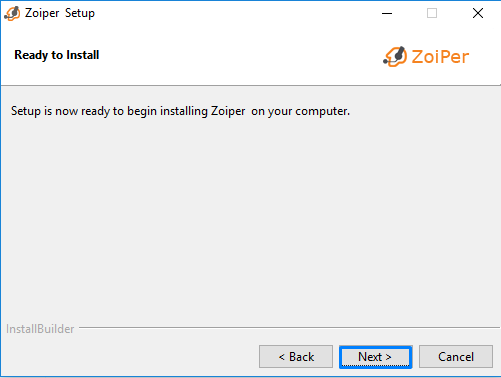

10. Kalian tunggu hingga beberapa menit. Lalu kalian klik Finish.


11. Setelah terinstall, kalian masuk ke ZoiPer lalu kalian klik Settings > Create a new account.


12. Pada Type Account, kalian pilih "SIP". lalu klik Next.


13. Kalian masukkan User, Password, serta Domain yang telah dibuat sebelumnya. Lalu klik Next.


14. Selanjutnya, kalian masukkan nama akun yang ingin kalian buat. Lalu klik Next.


15. Lalu kita ke dialpad masukkan user yang akan dihubungi, jika berhasil akan seperti ini.


Sekian Tutorial yang kali ini saya berikan. Terima kasih telah mengunjungi blog saya. Jika ada pertanyaan, Silahkan tinggalkan di kolom komentar ya Sobat.

Sunday, October 6, 2019

Menkonfigurasi Trixbox

Hai Sobat! Kembali lagi bersama saya, Ahmad Rifa'i. Kali ini saya akan memberikan penjelasan mengenai cara menkonfigurasi Trixbox. Sebelum mulai menginstal, saya akan menjelaskan sedikit pengertian dari Trixbox.

Trixbox adalah sebuah sistem operasi yang digunakan untuk layanan telepon secara open source. Trixbox ini berbasis LAAMP (Linux,Apache,Asterisk,mySQL, dan PHP) jadi tampilannya adalah CLI. Trixbox juga memiliki beberapa fitur seperti Cent0S 5.3, Asterisk 1.6 DAHDI, mySQL, Apache, PHP, PBXconfig 5.5, VoIP Setup Wizard, Admin status screen, Network configuration tool, Telephone provisioning for Linksys, Polycom, Snom, Grandstream, Cisco, and Aastra.

Yang dibutuhkan untuk menkonfigurasi :


  • Trixbox(Jika kalian belum menginstal-nya, kalian bisa klik disini.)


Jika kalian sudah mempersiapkan-nya, Mari kita mulai menkonfigurasi-nya :

1. Pertama, kalian jalankan Trixbox yang telah kalian instal, lalu mengecek ip pada trixbox, dengan cara mengetik perintah ifconfig. Lalu kalian mengetik perintah system-config-network.


2. Selanjutnya, kalian tekan Enter pada eth0.


3. Lalu kalian masukkan ip trixbox yang telah kalian cek sebelumnya, kalian masukkan juga Netmask dan Gateway yang terhubung ke Internet. Kemudian "OK".


4. Selanjutnya pilih "Quit".


5. Kemudian kalian ketikkan perintah reboot.


6. Lalu kalian beralih ke Google Chrome atau Mozilla Firefox dan masukan IP dari trixbox kalian tadi.


7. Jika sudah kalian masukkan, akan menampilkan tampilan berikut.


8. Kemudian kalian login, dengan cara klik switch yang berada di pojok kanan atas layar.


9. Kalian masukkan Username : maint dan Password : password. Lalu kalian pilih "Sign in".


10. Setelah berhasil login, kita akan membuat PBX caranya klik pada Asterisk lalu klik FreePB.


11.  Selanjutnya kalian klik pada Extensions lalu klik Submit. Hal ini dilakukan untuk menambahkan client. 


12. Dalam menu Add Extension masukan konfigurasi seperti berikut. User Extension : dial number dan Display Name : nama pengguna. Pada menu Device Options masukan secret : sesuai dengan nomor, kalian bebas untuk mengisi bagian ini.


13. Pada Voicemail & Directory Status nya kita Enabled. Selanjutnya kalian klik "Submit".


14. Akan ada Pop up seperti berikut. Kalian pilih Continue with reload.


15. Jika sudah, akan menampilkan tampilan berikut. Disebelah kanan atas akan terdapat client yang kalian buat sebelumnya.


Sekian Tutorial yang kali ini saya berikan. Terima kasih telah mengunjungi blog saya. Jika ada pertanyaan, Silahkan tinggalkan di kolom komentar ya Sobat.

Menginstal Trixbox Via VMWare

Hai Sobat! Kembali lagi bersama saya, Ahmad Rifa'i. Kali ini saya akan memberikan penjelasan mengenai cara menginstal Trixbox via VMWare. Sebelum mulai menginstal, saya akan menjelaskan sedikit pengertian dari Trixbox.

Trixbox adalah sebuah sistem operasi yang digunakan untuk layanan telepon secara open source. Trixbox ini berbasis LAAMP (Linux,Apache,Asterisk,mySQL, dan PHP) jadi tampilannya adalah CLI. Trixbox juga memiliki beberapa fitur seperti Cent0S 5.3, Asterisk 1.6 DAHDI, mySQL, Apache, PHP, PBXconfig 5.5, VoIP Setup Wizard, Admin status screen, Network configuration tool, Telephone provisioning for Linksys, Polycom, Snom, Grandstream, Cisco, and Aastra.

Yang dibutuhkan untuk memulai instal :

  • Laptop/PC
  • File ISO Trixbox
  • Aplikasi VMWare yang telah terinstal


Jika kalian sudah mempersiapkan-nya, Mari kita mulai menginstal-nya :

1. Pertama, kalian buka (jalankan) aplikasi VMWare yang telah terinstal pada pc/laptop kalian.


2. Kalian pilih "create a new virtual machine", Karena kita ingin membuat virtual baru.


3. Selanjutnya, kalian pilih "custom", Karena kita ingin mengatur (mengedit) mesin virtual.


4. Lalu kalian klik "next" saja.


5. Kemudian kalian pilih "Installer disk image file", Karena kita ingin memasukkan file iso trixbox-nya. Kalian pilih "Browse".


6. Kalian masukkan file iso-nya.


7. Selanjutnya kalian klik "next".


8. Pada "Guest Operating System", Kalian pilih "Other" dan version "MS-DOS". Lalu kalian klik "Next.


9. Kalian pilih tempat penyimpanan untuk menginstal Trixbox, Dengan cara klik "Browse". Jika sudah, kalian klik "Next".


10. Dalam menkonfigurasi Processor, kalian pilih masing-masing 1. Lalu kalian klik "Next".


11. Untuk RAM, kalian masukkan saja sebesar 256 MB, lalu kalian klik "Next".


12. Selanjutnya, Kalian pilih type connection-nya menjadi "Use bridged networking". Lalu klik "Next".


13.  Kemudian dalam I/0 controller, kalian pilih type yang telah direkomendasikan. Jika sudah, klik "Next".


14. Lalu dalam type disk, kalian pilih type yang telah direkomendasikan pula. Jika sudah, klik "Next".


15. Selanjutnya kalian pilih "Create a new virtual disk", Karena kita ingin membuat virtual baru, Lalu kalian klik "Next".


16. Kalian masukkan 2 GB untuk kapasitas disk. Kemudian "Next".


17. Selanjutnya, kalian klik "Next" saja.


18. Kemudian kalian check kembali, Jika sudah benar kalian klik "Finish".


19. Selanjutnya kalian buka (nyalakan) Virtual Trixbox-nya, dengan cara pilih "Power on this virtual machine".


20. Tampilan awal Trixbox akan seperti berikut, Kalian ENTER saja.


21. Langkah selanjutnya, kalian pilih bahasa dalam proses instalasi, kalian pilih bahasa English saja. Jika sudah kalian "OK".


22. Dalam Type Keyboard, kalian pilih US. Kemudian pilih "OK".


23. Untuk Waktu kalian Bintangi System Clock uses dan kalian pilih Asia/Jakarta Kemudian "OK".


24. Selanjutnya, kalian akan membuat password, Kalian akan membuat password dengan minimal 6 karakter, Jika sudah pilih "OK".


25. Tunggu hingga beberapa menit.


26. Jika telah berhasil, akan menampilkan tampilan berikut.


Sekian Tutorial yang kali ini saya berikan. Terima kasih telah mengunjungi blog saya. Jika ada pertanyaan, Silahkan tinggalkan di kolom komentar ya Sobat.