Showing posts with label TEKNOLOGI WAN (TW). Show all posts

Wednesday, June 3, 2020

Backup/Restore Dan Import/Export Mikrotik

Hai! Kembali bersama saya, Ahmad Rifa'i. Kali ini saya akan memberikan penjelasan bagaimana konfigurasi Backup/Restore serta Import/Export pada Mikrotik.Sebelum itu, saya akan menjelaskan apa itu Backup/Restore dan Import/Export.

Untuk mencegah hal - hal yang tidak diinginkan, disarankan untuk selalu melakukan backup konfigurasi router secara berkala. Cara paling mudah untuk melakukan backup adalah dengan masuk ke Menu Files pada winbox, kemudian tekan tombol "Backup". Nama file backup akan digenerate secara otomatis oleh router berdasarkan tanggal dan jam backup dilakukan.
Ada kalanya kita menambah router, namun kira tidak ingin melakukan konfigurasi ulang. Kemudian terpikir untuk mengambil konfigurasi router yang sudah ada dengan fitur backup, kemudian di restore di router baru. Tapi tunggu dulu, penggunakan fitur backup dan restore hanya disarankan untuk router yang sama atau router dengan seri dan tipe yang identik. Maksud dari router indentik, adalah antara router lama dan router baru masih dengan seri yang sama dan spesifikasi hardware yang juga sama. Misal sama - sama RB1100AHX2. 
Jika sudah berbeda router, kami sarankan jangan menggunakan backup-restore, karena ada kemungkinan malah akan terjadi error. Solusinya adalah dengan menggunakan fitur Export dan Import.

Berikut ini Perbedaan Backup/Restore dengan Import/Export :
Backup/Restore
  1. File hasil simpanan berformat .backup
  2. File tidak dapat dibaca
  3. File tidak dapat di edit
  4. Bisa menggunakan GUI 
  5. Diperlukannyan reboot untuk menjalankannya
  6. Dapat men-save semua config-an
  7. Tidak harus null konfigurasi , jika ingin me-restore
  8. Tidak dapat men-save hanya sebagian konfigurasi

Import/Export
  1. File hasil simpanan berformat .rsc
  2. File dapat kita baca
  3. File dapat di edit
  4. Tidak bisa menggunakan GUI 
  5. Tidak diperlukan reboot untuk menjalankannya
  6. Dapat men-save semua config-an
  7. Diperlukan null konfigurasi / tidak ada konfigurasi sama sekali saat ingin me-restore
  8. Dapat men-save hanya sebagian konfigurasi
Jika sudah memahami penjelasan diatas, Mari kita mulai Konfigurasi-nya.

Konfigurasi Backup

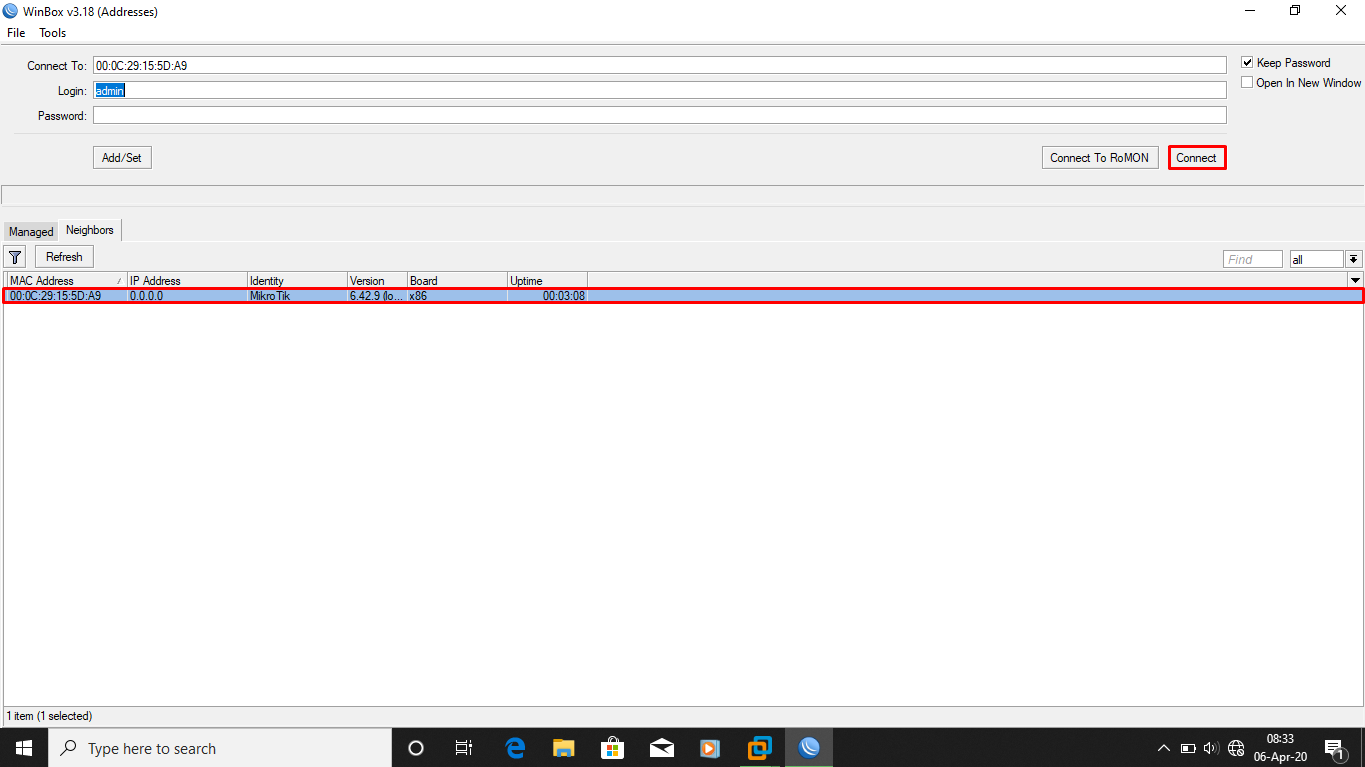
1. Pertama, Kalian cek terlebih dahulu nomor yang terdapat pada routerboard kalian, jika sama, jika sama kalian bisa klik pada bagian "IP Address" atau "MAC Address". Lalu kalian klik "Connect".


2. Kemudian kita coba melakukan Konfigurasi IP Address, Karena lebih mudah dan cepat. Kalian ke IP > Addresses.


3. Kalian masukkan IP Address yang kalian inginkan, Kalian arahkan ke Interface yang terhubung, Kemudian kalian klik "Apply" dan "OK".


4. IP Address yang kalian buat, Akan ditampilkan.


5. Selanjutnya kalian klik menu Files.


6. Kalian klik Backup, Kemudian kalian beri nama file backup tersebut.


7. File backup yang telah kalian buat, Akan ditampilkan pada File List.


8. Kemudian file backup tersebut kalian pindahkan ke pc kalian.


Restore

1. Pertama, Kalian Reset Configuration Router kalian.


2. Kemudian kalian Login kembali ke Router kalian.


3. Selanjutnya kalian ke IP > Addresses untuk mengecek bahwa konfigurasi sebelumnya sudah tidak ada.


4. Kalian ke menu Files, Kemudian kalian klik file backup yang kalian buat sebelumnya, lalu klik Restore.


5. Restore memerlukan reboot, Maka kalian reboot router kalian.


6. Kalian Login kembali ke Router kalian.

7. Kemudian ke IP > Addresses, Ip Address yang sebelumnya telah dikonfigurasi akan ditampilkan.


Konfigurasi Export

1. Pertama, Kalian ke New Terminal.


2. Kemudian kalian ketik perintah export file, untuk membackup file dengan extensi .rsc
export file =(nama file backup kalian).rsc


3. Selanjutnya kalian ke menu Files untuk melihat apakah file backup yang berextensi .rsc ada atau tidak.


4.  Kemudian file backup tersebut kalian pindahkan ke pc kalian.


Import

1. Pertama, Kalian Reset Configuration Router kalian.


2. Kemudian kalian Login kembali ke Router kalian.


3. Selanjutnya kalian ke IP > Addresses untuk mengecek bahwa konfigurasi sebelumnya sudah tidak ada.


4. Kalian ke New Terminal.


5. Kemudian kalian ketik perintah import file.
import file-name=(nama file backup kalian).rsc


6. Selanjutnya kalian ke IP > Addresses, Ip Address yang sebelumnya telah dikonfigurasi akan ditampilkan.


File Backup yang berextensi .backup tidak dapat kita baca, karena menggunakan bahasa mesin.


File Backup yang berextensi .rsc dapat kita baca, bahkan kita bisa mengeditnya juga.


Sekian Tutorial yang kali ini saya berikan. Terima kasih telah mengunjungi blog saya. Jika ada pertanyaan, Silahkan tinggalkan di kolom komentar ya Sobat.

Menginstall Mikrotik Via VMWare


Hai! Kembali bersama saya, Ahmad Rifa'i. Kali ini saya akan memberikan penjelasan bagaimana mengisntall Mikrotik Via VMware Workstation. Sebelum itu, Saya akan memberikan penjelasan mengenai Mikrotik.

Secara umum, mikrotik merupakan sistem operasi dan perangkat lunak yang bisa digunakan untuk menjadikan sebuah PC atau komputer untuk router network yang handal. Didalam routernya tadi, PC juga bisa mencangkup banyak fitur unggulan seperti IP Network jaringan wireless, provider warnet dan hotspot. Jadi, mikrotik benar-benar membantu para penggunanya.

Mikrotik memang didesaik khusus untuk memudahkan berbagai keperluan jaringan komputer. Sebut saja seperti merancang dan juga membangun sebuah sistem jaringan komputer skala kecil hingga kompleks. Dewasa ini, usaha warnet kebanyakan menggunakan mikrotik untuk routernya. Hasilnya, tidak sedikit dari pengusaha tersebut merasa puas dengan kinerja mikrotik tersebut.

Terlebih dengan kemajuan dunia teknologi yang didalam mikrotiknya sendiri ada banyak fitur tambahan yang disediakan. Fitur tersebut yang membuat mikrotik semakin diminati penggunanya. Contoh fitur tambahannya adalah:
  1. Ipsec
  2. Caching DNS Client
  3. Routing Static Routing
  4. Firewall dan NAT
  5. Web Proxy
  6. UpnP
  7. SNMP
  8. MNDP
  9. Monitoring atau accounting
  10. Tools dan masih banyak fitur lainnya
Jenis Mikrotik

1. Mikrotik RouterOS
Jenis mikrotik ini adalah sistem operasi basis UNIX yang menjadikan komputer biasa untuk menyediakan fitur seperti hotspot, brigde, proxy server, router, firewall dan masih banyak lainnya. Settingnya sangat mudah sehingga tidak heran banyak orang yang menggunakannya untuk router.

2. Routerboard
Jika yang sebelumnya adalah sistem operasi perangkat lunak, berbeda dengan Routerboard. Mikrotik ini merupakan perangkat keras jaringan yang dikembangkan perusahaan mikrotik. Routerboard diinstal sistem operasi RouterOS. Meskipun bentuknya adalah perangkat keras, tetap saja bentuknya cukup praktis dan juga sangat kecil ukurannya.

Routerboard ini terdiri dari berbagai komponen. Sebut saja seperti RAM, ROM, memory flash dan juga prosessor. Harga mikrotik jenis ini dipasaran juga cukup terjangkau. Dimana Anda harus merogeh kocek sebesar 700 ribu hingga 800 ribu untuk mendapatkannya. Untuk cara settingnya juga cukup mudah namun tidak semudah jenis mikrotik yang sebelumnya.

Fungsi Mikrotik

Setelah paham apa itu mikrotik, Anda pasti penasaran apa fungsi mikrotik sehingga sangat banyak dipakai dewasa ini.  Fungsi perangkat ini di jaringan sangatlah penting. Berikut 6 fungsi utama mikrotik yang harus Anda ketahui:
  1. Fungsi utama mikrotik adalah untuk memblokir situs yang mengandung konten yang dilarang menurut undang-undang. Dengan adanya mikrotik, tentu ikut mendukung program penggunaan internet positif untuk konten yang tidak sesuai.
  2. Mikrotik berfungsi untuk mengatur serta mengkonfigurasikan LAN menggunakan PC Mikrotik Router OS dan perangkat keras yang rendah.
  3. Fungsi adanya mikrotik adalah untuk mengatur jaringan internet yang bisa dilakukan secara terpusat sehingga admin mudah untuk melakukan pengelolaan data.
  4. Mikrotik bisa digunakan untuk billing hotspot yang mudah melakukan konfigurasi dan pembagian bandwith untuk setiap jaringan.
  5. Mikrotik bisa difungsikan untuk perangkat pembuatan PPPoE Servers .
  6. Mikrotik bisa digunakan untuk memisahkan bandwith traffic internasional dan juga lokal.
Yang dibutuhkan untuk menginstall Mikrotik via VMWare adalah : 
  1. Aplikasi VMWare
  2. File ISO Mikrotik
Jika sudah memahami penjelasan diatas, Mari kita mulai Konfigurasi-nya.

1. Pertama kalian buka (jalankan) aplikasi VMWare, Kemudian kalian klik "Create a New Virtual Machine".


2.  Selanjutnya kalian pilih type configuration yang diinginkan, disini saya memilih custom :
    - Typical untuk kalian yang tidak ingin memodifikasi setting Mikrotik-nya
    - Custom untuk kalian yang ingin memodifikasi sistem(konfigurasi) Mikrotik-nya


3. Kemudian kalian memilih hardware yang kompatibilitas dengan (versi VMWare yang kalian install di PC atau Laptop kalian). Kemudian klik Next.


4. Langkah selanjutnya, Kalian memilih tipe installasi, Karena menggunakan ISO, Kalian pilih "Installer disc image file(iso)" lalu kalian cari file iso mikrotik yang berada di pc atau laptop kalian.


5. Karena tidak ada pilihan Mikrotik, Maka kalian pilih "Other".


6. Masukan nama dan tentukan lokasi penyimpanan virtual machine mikrotik kalian.


7. Selanjutnya tentukan jumlah prosesor yang akan digunakan. Misalnya disini saya menggunakan 1 prosesor.


8. Kemudian kalian atur setidaknya 256 MB RAM (Direkomendasikan) untuk virtual machine kalian.


9. Lalu pilih tipe jaringan yang akan digunakan. Misalnya disini saya menggunakan bridge networking. Bridge networking ini artinya virtual machine kalian dianggap seperti komputer nyata dan independen di jaringan real kalian.


10. Selanjutnya pilih BusLogic (recommended) untuk jenis pengontrol input/output kalian.


11. Untuk virtual disk type, pilih IDE (recommended).


12. Kemudian pilih "Create a new virtual disk" untuk membuat hardisk virtual.


13. Atur setidaknya 8 GB kapasitas hardisk yang digunakan.


14. Untuk nama virtual hardisk, Kalian biarkan default saja. Klik Next.


15. Kemudian kalian cek terlebih dahulu, Apakah konfigurasi yang telah kalian lakukan ada yang salah atau tidak, Jika tidak kalian klik Finish.


16. Oke sampai pada tahap ini proses pembuatan virtual machine mikrotik telah selesai, kemudian bisa kita lanjutkan dengan melakukan proses instalasi. Klik Power on this virtual machine.


17. Kemudian tekan tombol "a" pada keyboard untuk memilih semua package. Setelah semua package terpilih kemudian tekan tombol "i" untuk memulai instalasi.


18. Dilanjutkan dengan menekan tombol "n" dan "y" pada keyboard.


19. Kemudian akan ditampilkan halaman login mikrotik. Itu artinya proses instalasi telah selesai. Kemudian mikrotik bisa kalian akses melalui winbox untuk memudahkan dalam melakukan berbagai konfigurasi. Untuk login default gunakan username admin tanpa password.


Sekian Tutorial yang kali ini saya berikan. Terima kasih telah mengunjungi blog saya. Jika ada pertanyaan, Silahkan tinggalkan di kolom komentar ya sobat, atau kalian bisa DM Instagram saya @ahmadrrifai_

Tuesday, November 12, 2019

Menkonfigurasi Hotspot Via Mikrotik


Hai Sobat! Kembali bersama saya, Ahmad Rifai. Kali ini saya akan membahas mengenai Konfigurasi Data Rate pada Mikrotik. Semoga bermanfaat ya sobat.

Alat-alat yang diperlukan adalah :
  • Router RB951

  • Adapter Router RB951

  • Kabel LAN


Jika alat-alat yang dibutuhkan sudah lengkap, mari kita mulai :

1. Kalian jalankan (buka) aplikasi winboxnya.


2. Kalian cek terlebih dahulu nomor yang terdapat pada routerboard kalian, jika sama, jika sama kalian bisa klik pada bagian "IP Address" atau "MAC Address". Lalu kalian klik "Connect".


3.  Pertama, Kalian ke Wireless > Interfaces.


4. Kalian double klik pada bagian Interfaces.


5.  Lalu kalian ubah mode-nya menjadi "ap bridge". Ubah juga Band-nya menjadi "2GHz-B/G/N", Lalu ubah SSID dan Radio Name dengan nama yang kalian inginkan. Jika sudah, Kalian "Apply" lalu "OK".


6. Selanjutnya kalian ke IP > Addresses.


7. Kalian membuat 2 IP Address , yaitu di "wlan1" dan "ether1".


8. Selanjutnya kalian ke IP > DHCP Client.


9. Kalian klik tanda "+", pada bagian DHCP Client.


10. Kemudain pada bagian interfaces, kalian ubah ke "ether1". Jika sudah kalian klik "Apply" lalu "OK".


11. Jika kalian sudah membuat-nya, Maka akan menampilkan seperti berikut.


12. Selanjutnya kalian ke IP > DHCP Server.


13. Kemudian pada bagian DHCP, kalian pilih "DHCP Setup".


14. Pada bagian interface, kalian pilih "wlan1". Lalu Next.


15. Kemudian kalian isi pada bagian DHCP Address space. Lalu Next.


16. Lalu kalian isi gateway untuk DHCP Network kalian. Lalu Next.


17. Langkah selanjutnya, kalian isi IP Address yang akan diberikan kepada client. Lalu Next.


18. Kemudian kalian isi DNS Server. Lalu Next.


19. Kalian memberi waktu, berapa lama DHCP Server kalian akan aktif.


20. Jika kalian telah membuat DHCP Server, Maka DHCP Server yang telah kalian buat akan ditampilkan pada bagian DHCP.


21. Selanjutnya kalian ke IP > Firewall.


22. Kalian ke bagian NAT, Lalu klik tanda "+".


23. Kalian ubah action-nya menjadi "masquerade". Lalu pada bagian chain, Kalian ubah menjadi "srcnat". Jika kalian telah membuatnya, Maka akan ditampilkan pada bagian NAT.


24. Selanjutnya kalian ke IP > Hotspot.


25. Pada bagian Servers, Kalian klik "Hotspot Setup".


26. kalian ubah ke "wlan1" dalam bagian Hotspot Interface. Lalu Next.


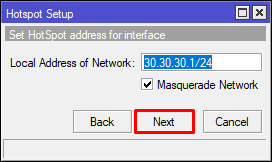
27. Selanjutnya kalian mengisi ip address untuk network lokal. Lalu Next.


28. Kemudian kalian mengisi ip address untuk client. Lalu Next.


29. Untuk langkah "Select Certificate", Kalian pilih "none".


30. Pada langkah "IP Address of STMP Server", Kalian Next saja.


31. Untuk DNS Server, Kalian Next saja.


32. Nama DNS juga kalian Next saja.


33. Selanjutnya, Kalian membuat satu User agar terhubung ke Hotspot kalian. Jika sudah klik Next.


34. Jika kalian telah membuat Hotspot, Maka akan ditampilkan pada Hotspot di menu bagian Servers.


35. Jika kalian ingin menambahkan User yang akan terhubung ke Hotspot kalian, Kalian bisa klik "Users" lalu klik tanda "+".


36. Kalian isi Name dan Password. Jika sudah kalian "Apply" lalu "OK".


37. User yang telah kalian buat, Akan ditampilkan pada Hotspot di menu bagian Users.


Pengujian Hotspot

1. Pertama, Kalian nyalakan Wi-Fi pada Smartphone kalian, Lalu hubungkan ke Hotspot yang telah kalian buat.


2. Selanjutnya, Kalian akan diminta Verifikasi. Kalian masukkan salah satu User yang telah kalian buat sebelumnya.


3. Jika berhasil, Akan ada Notifikasi seperti berikut.


4. Kemudian, Kalian tes browsing pada google chrome di smartphone kalian, Jika berhasil akan menampilkan seperti berikut.


5. Di bagian IP > Hotspot > Active. Menampilkan User yang terhubung ke User kalian.


Sekian Tutorial yang kali ini saya berikan. Terima kasih telah mengunjungi blog saya. Jika ada pertanyaan, Silahkan tinggalkan di kolom komentar ya Sobat.